
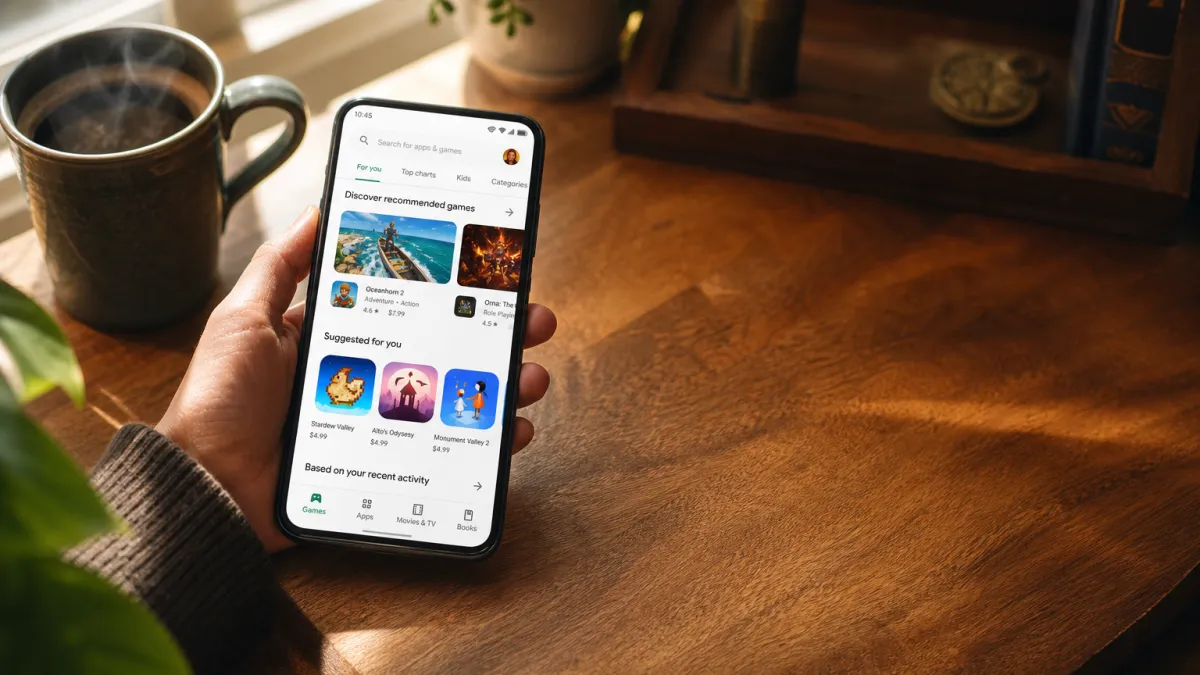
Sur un smartphone Android, toutes les applications passent par le même endroit : le Play Store. Derrière cette icône familière se cache pourtant bien plus qu'une simple vitrine de téléchargements. Recherche, mises à jour, abonnements, sécurité… la boutique de Google concentre des fonctionnalités que beaucoup d'utilisateurs n'exploitent qu'en surface.
Fonctionnalités essentielles du Play Store
Plus de 2,8 millions d'applications sont disponibles sur le Play Store, ce qui en fait l'une des plus grandes vitrines numériques du monde pour les appareils Android. Cette profusion peut sembler intimidante au premier abord, mais la boutique de Google structure l'expérience autour d'une interface pensée pour simplifier la navigation. Les applications y sont classées par catégories, des jeux aux outils de productivité, et un moteur de recherche intégré permet de trouver rapidement ce que l'on cherche, même en ne connaissant qu'une partie du nom d'une application.
Chaque fiche d'application concentre des informations utiles avant tout téléchargement : captures d'écran, description détaillée, mais surtout avis et évaluations laissés par d'autres utilisateurs. Ce système de notation collectif permet de mesurer la fiabilité d'une application avant de l'installer, en repérant d'éventuels problèmes signalés par la communauté. Un score élevé combiné à un grand nombre d'avis constitue généralement un indicateur solide de qualité, tandis qu'une note faible sur peu de retours mérite davantage de prudence.
Gérer vos applications sur le Play Store
Télécharger des applications ne représente que la première étape. La boutique de Google offre aussi des outils pour garder un appareil fluide, bien organisé et débarrassé de tout ce qui l'alourdit inutilement.
Mettre à jour vos applications
Garder ses applications à jour, c'est s'assurer de profiter des dernières fonctionnalités, mais aussi des correctifs de sécurité publiés par les développeurs. Sur le Play Store, les mises à jour automatiques peuvent être activées depuis les paramètres du store, ce qui évite toute intervention manuelle et garantit que chaque application installée tourne sur sa version la plus récente. Pour y accéder, il suffit d'ouvrir le menu de votre profil, puis de naviguer vers les paramètres réseau afin d'activer cette option selon vos préférences de connexion.
Désinstaller des applications inutilisées
Les applications accumulées au fil du temps finissent par peser lourd : espace de stockage grignoté, mémoire sollicitée en arrière-plan, performances qui s'en ressentent. Le Play Store offre justement un accès direct à la liste complète des applications installées sur l'appareil, depuis lequel il est possible de les supprimer en quelques secondes. Repérer celles qui ne servent plus et les désinstaller depuis la boutique de Google reste l'un des gestes les plus efficaces pour retrouver de la fluidité au quotidien.
Bien géré, votre téléphone est prêt pour une utilisation encore plus fluide.
Optimiser l'utilisation du Play Store
Bien gérer ses applications, c'est un début — en tirer le meilleur, c'est autre chose.
Attendez : cette formulation contient une structure interdite. Voici une version corrigée :
Au-delà de la gestion, le Play Store recèle des fonctionnalités qui enrichissent vraiment l'expérience.
Utiliser les recommandations personnalisées
À chaque nouveau téléchargement, le Play Store affine sa connaissance de vos goûts. La plateforme analyse l'ensemble de votre historique pour vous proposer des applications proches de celles que vous avez déjà adoptées. Résultat : la page d'accueil et les suggestions de recherche reflètent vos centres d'intérêt réels, ce qui réduit le temps passé à chercher et augmente les chances de trouver des outils véritablement adaptés à vos usages.
Tirer parti des offres spéciales
Surveiller régulièrement la section Offres et promotions du Play Store permet d'économiser sur des applications autrement payantes. Ces promotions sont temporaires, et leur durée limitée exige une certaine réactivité. Plusieurs formats coexistent sur la plateforme :
| Type d'offre | Description |
|---|---|
| Réductions | Applications premium disponibles à prix réduit. |
| Offres gratuites | Applications premium accessibles gratuitement pendant une période limitée. |
| Abonnements | Tarifs préférentiels sur les formules annuelles. |
| Packs | Plusieurs applications groupées à un prix inférieur à leur cumul individuel. |
| Essais gratuits | Accès temporaire à une version complète avant achat. |
Sécurité et confidentialité sur le Play Store
Vérifier les autorisations des applications
Chaque application installée depuis la boutique de Google peut demander l'accès à des fonctionnalités sensibles de votre appareil : caméra, microphone, contacts ou localisation. Avant d'accepter, il vaut mieux vérifier que ces autorisations correspondent réellement à l'usage annoncé. Une application de lampe de poche qui réclame l'accès à vos contacts constitue un signal d'alerte. Refuser une autorisation injustifiée protège vos données sans nécessairement bloquer le fonctionnement de l'application.
Utiliser Google Play Protect
Google Play Protect analyse en continu les applications installées sur votre appareil pour repérer tout comportement suspect. Activer cette protection depuis les paramètres du Play Store suffit à bénéficier d'une surveillance permanente. Voici ce qu'elle fait concrètement :
- Scan automatique : chaque application est examinée régulièrement, même après son installation initiale.
- Détection comportementale : une application qui collecte des données anormalement déclenche une alerte immédiate.
- Notification ciblée : vous êtes prévenu dès qu'une application présente un risque identifié, sans action de votre part.
- Suppression automatique : les applications reconnues comme nuisibles peuvent être désinstallées sans intervention manuelle.
- Protection hors store : les fichiers APK téléchargés en dehors du magasin officiel sont également analysés.
Gérer les paramètres de confidentialité
Configurer ses paramètres de confidentialité depuis la boutique d'applications de Google permet de reprendre le contrôle sur ce que les applications savent de vous. Depuis les paramètres du Play Store, puis la section « Confidentialité », il est possible de restreindre l'accès des applications à certaines données personnelles, comme l'historique d'achats ou les préférences de navigation. Moins une application collecte d'informations, plus votre exposition aux risques de fuite ou de revente de données diminue. Prendre quelques minutes pour parcourir ces options reste l'un des gestes les plus efficaces pour sécuriser son usage quotidien.
Maîtriser la boutique d'applications de Google, c'est finalement gagner en autonomie sur son smartphone Android. Plus on la connaît, plus elle devient un outil fiable au quotidien.
Questions fréquentes
Comment télécharger une application sur le Play Store ?
Ouvrez le Play Store, recherchez l'application souhaitée, appuyez sur Installer. L'application se télécharge et s'installe automatiquement sur votre appareil Android. Un compte Google est nécessaire.
Le Play Store est-il gratuit ?
L'accès au Play Store est entièrement gratuit. Certaines applications sont payantes ou proposent des achats intégrés, mais le téléchargement d'applications gratuites ne coûte rien.
Comment mettre à jour ses applications sur le Play Store ?
Ouvrez le Play Store, appuyez sur votre photo de profil puis sur Gérer les applications et l'appareil. Vous pouvez mettre à jour toutes les applications en un seul clic.
Comment supprimer une application téléchargée via le Play Store ?
Appuyez longuement sur l'icône de l'application, sélectionnez Désinstaller. Vous pouvez aussi le faire depuis le Play Store, dans la section Gérer les applications et l'appareil.
Que faire si le Play Store ne fonctionne pas ?
Videz le cache du Play Store dans les paramètres de votre téléphone (Applications > Play Store > Vider le cache), puis redémarrez l'appareil. Vérifiez également votre connexion internet.